

La Escalera de la Automatización BIM
La Escalera es el modelo de progresión de Código BIM. Ordena las capacidades que necesitas para ir desde lo que ya sabes hacer hasta un resultado concreto: una tarea automatizada, una revisión de datos o una aplicación que otra persona pueda usar.

De un itinerario en Revit a un mapa con varios caminos
La primera Escalera recorría Dynamo, DesignScript, Python y la API de Revit con C#. Era un itinerario para ganar control sobre lo que ocurría dentro de Revit.
El trabajo BIM también exige revisar IFC, conectar plataformas y mostrar sus datos en un visor. El mapa incorpora esas capacidades. Si ya programas, puedes entrar por los datos del modelo. Si lo que necesitas es generar un listado en Revit, ese puede ser tu destino.
Leer el origen de La Escalera ↗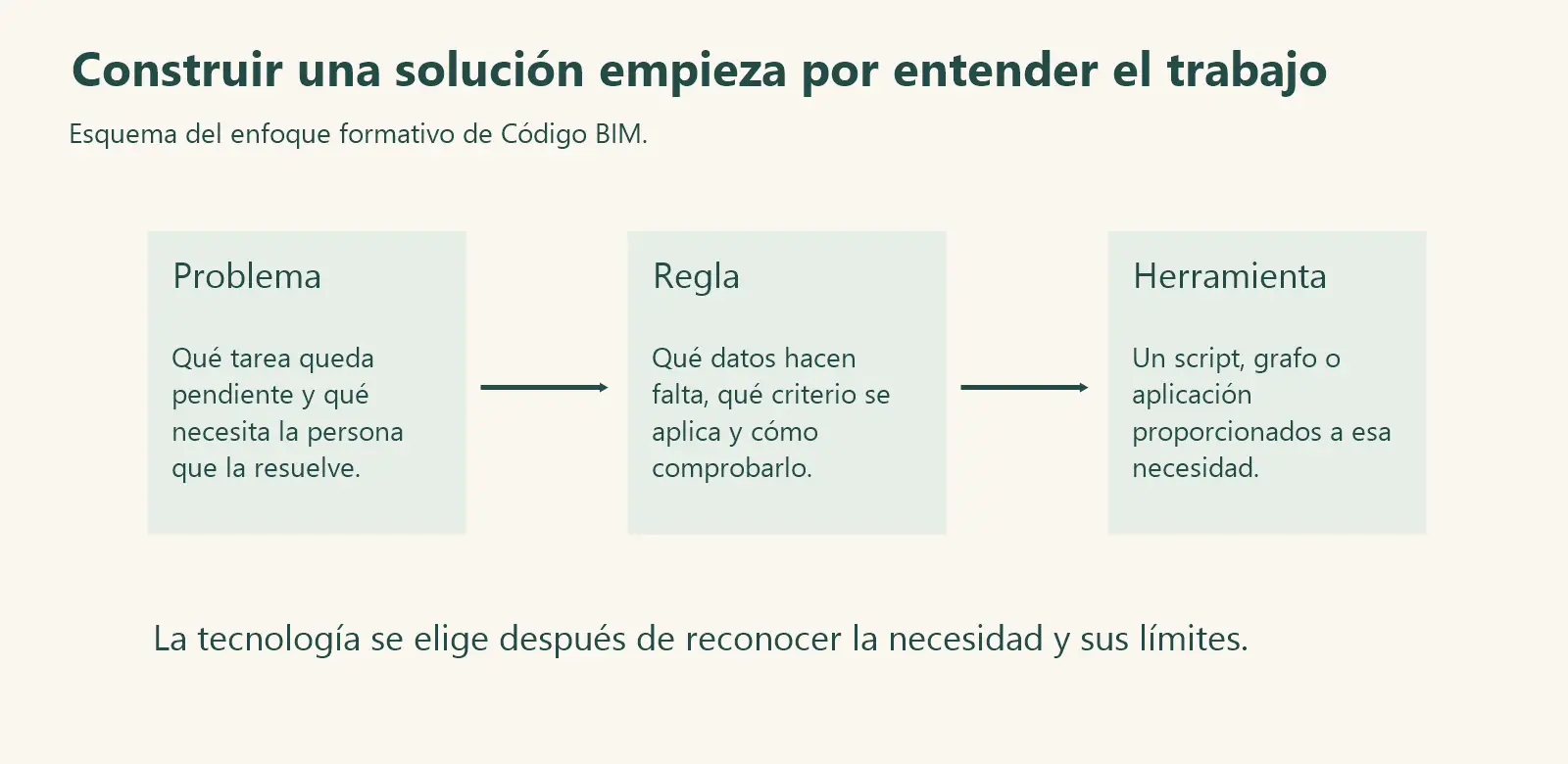
Esquema publicado en el artículo fundacional de Código BIM.
Cómo se lee el mapa
Supón que necesitas localizar puertas sin clasificar. El resultado que buscas decide qué capacidades te faltan y cuáles puedes reutilizar de lo que ya sabes.
Fundamentos compartidos
Identificar elementos, leer propiedades, filtrar listas y tratar valores ausentes sirve tanto con Dynamo como con Python.
Tramos con un entregable
Cada tramo termina en algo que puedes mostrar y repetir. Por ejemplo, un listado con el identificador de cada puerta y su clasificación.
Bifurcaciones
Si revisas tu modelo, puedes seguir en Revit. Para revisar un IFC de otro equipo, necesitas saber qué datos se exportan y dónde está guardada la propiedad.
El mismo modelo, tres recorridos
Las puertas de un edificio pueden servir para aprender a generar un listado, comprobar una entrega o construir un visor. Cada objetivo pide una práctica distinta.
Trabajo en Revit
Qué practicar
Reúne las puertas de una planta en una tabla. Pasa a Dynamo cuando puedas explicar con qué dato las vas a clasificar.
Ya programo en Python
Qué practicar
Lee un IFC, identifica las puertas y distingue entre una propiedad que falta y una propiedad con valor incorrecto.
Qué puedes entregar
Un informe con el identificador de cada elemento y el motivo del aviso.
Leer sobre validación IFC ↗Desarrollo interfaces
Qué practicar
Relaciona la geometría que seleccionas con las propiedades del elemento. Después prueba con dos puertas parecidas que tengan datos distintos.
Qué puedes entregar
Una vista que permite seleccionar la puerta y consultar su ficha.
Cuando el trabajo sale del modelo
En Issues Manager, el objetivo es trasladar incidencias de Excel a Autodesk Construction Cloud. El recorrido pasa por leer la hoja, comprobar las filas, consultar proyectos y permisos, y presentar el resultado en una interfaz que pueda usar el equipo.
Puedes empezar con un listado de filas válidas y errores. Para avanzar, prueba cómo se registra qué fila llegó a Autodesk y cuál necesita atención.
Seguir el caso de Issues Manager ↗¿Cuándo has subido un escalón?
Cuando puedes explicar qué datos entran, repetir el resultado con otro modelo y detectar cuándo falla. Esos fundamentos te sirven tanto con Dynamo como con Python.
Prueba con otra planta
Antes de añadir una herramienta, repite tu revisión con una planta que tenga una puerta sin clasificar. ¿Puedes localizarla y explicar qué dato falta?
Ver cómo preparar la prueba con MIRADA →Elige una tarea de esta semana
Escribe qué recibes, qué quieres devolver y cómo sabrás que salió bien. Si la tarea cambia cada vez que la haces, empieza anotando las excepciones. Si la regla ya está clara, elige una muestra y prueba con ella.
Ver qué tareas conviene automatizar en Revit ↗